
日々、膨大なテキスト入力やコードレビュー、精度が求められるプロジェクト管理のドキュメント作成に追われるITビジネスパーソンにとって、「キーボード」は単なる入力装置ではなく、生産性を左右する重要なインフラです。
元プログラマ・現SEとして日々の入力作業に追われ、テレワークやオフィスワークを往復するハイブリッドな働き方を続ける私も、長年「疲れない」「ミスが出ない」「デスクに馴染む」理想の1台を追い求めてきました。
※なお、私が長年愛用しているのは『MX Keys(旧型)』ですが、現在市場で主流となっている最新モデル『MX Keys S』とは、筐体設計や極上の打鍵感といったコアな使用感は共通しています。現行モデルの購入を検討している方にもそのまま役立つ内容となっています。
結論からお伝えすると、Logicoolのフラッグシップモデル「MX Keys」は、据え置き用としてデスクの作業効率を極限まで高めてくれる、大人のための最高峰キーボードです。
本記事では、自宅の自作Windowsデスクトップ環境で本機を長期間使い倒したリアルな体験をもとに、プログラマ視点での打鍵感、趣味のDTM(音楽制作)での意外なテンキー活用法、さらにはトラックボール「MX ERGO S」との極上の連携シナジーまで、忖度なしの一次情報として徹底レビューします。
「フルサイズとMiniで迷っている」「長時間のタイピングで指や手首が疲れる」という方の、購入判断の参考になれば幸いです。
Logicool MX Keysの基本情報と外観デザイン
まずは、MX Keysの基本的なスペックと、所有欲を満たしてくれる外観のビルドクオリティから見ていきましょう。
基本スペック一覧
本機の主なスペックは以下の通りです。
| 項目 | 仕様 |
|---|---|
| 製品名 | Logicool MX Keys(KX800) ※現行品はMX Keys S |
| キースイッチ | パンタグラフ方式 |
| キー配列 | 日本語レイアウト |
| 接続方式 | Bluetooth / Unifying(現行のSはLogi Bolt対応) |
| マルチペアリング | 最大3台(Easy-Switchボタンで瞬時に切り替え) |
| 本体サイズ | 幅 430.2mm × 奥行 131.6mm × 厚さ 20.5mm |
| 重量 | 約810g |
| 対応OS | Windows, macOS, Linux, ChromeOS, iPadOS, iOS, Android |
| 充電端子 | USB Type-C(急速充電対応) |
外観・ビルドクオリティ
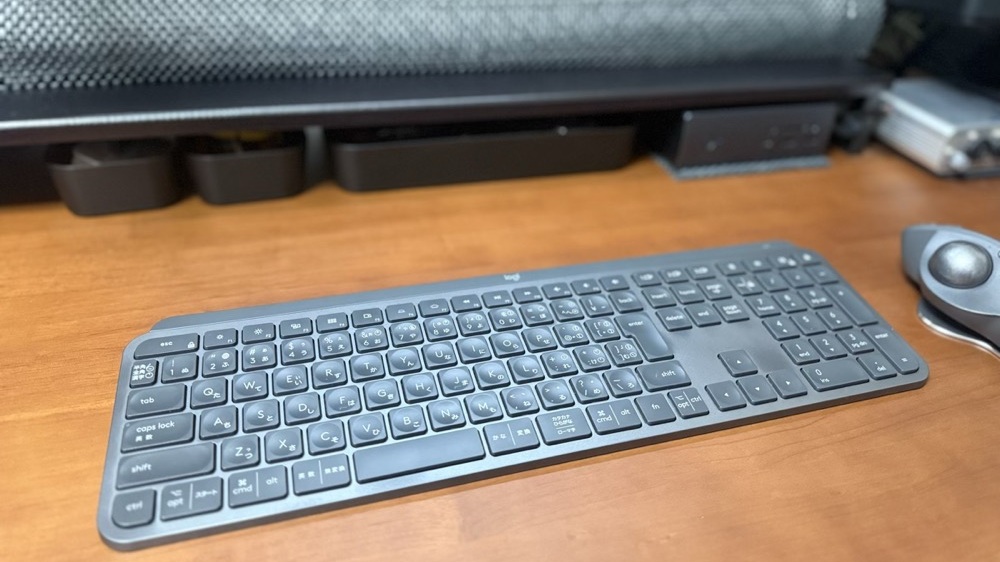
MX Keysを箱から取り出してまず驚くのが、その洗練された質感です。筐体には一枚の頑丈なメタルプレートが採用されており、プラスチック製のキーボードとは一線を画す重厚感と高級感を漂わせています。
カラーリングは落ち着いたグラファイト(またはスペースグレー系)で、30代・40代の目の肥えた大人のデスクセットアップにも違和感なく溶け込みます。本体重量は約810gとキーボードとしてはかなり重量級ですが、この「重さ」こそがデスク上での圧倒的な安定感を生み出す強みとなっています。
【コラム】現行モデル「MX Keys S」との違いについて
ここで購入を迷われている方のために補足します。現在、家電量販店やネット通販で手に入るのは、後継機の「MX Keys S」が主流です。
外観やサイズ、パーフェクト・ストローク・キーによる「極上の打鍵感」、そしてLogi Options+を通じたマクロ機能(Smart Actions)への対応などは旧型からそのまま継承されていますが、主に以下の点がアップデートされています。
- 接続規格の刷新: 旧型のUnifying規格から、よりセキュリティと通信安定性が高まったロジクール独自の最新規格「Logi Bolt(ロジボルト)」へと進化しました。
- バックライトのカスタマイズ性向上: 周囲の明るさに合わせる自動調節だけでなく、専用ソフト「Logi Options+」上でバックライトの点灯時間や輝度をユーザー好みに細かく手動設定できるようになりました。
- 新色「ペールグレー」の追加: 従来のグラファイトに加え、明るいデスク環境やMac製品とも相性の良い洗練された「ペールグレー」がカラーバリエーションに加わりました。
- ファンクションキーの刷新: 最上段のファンクションキーの割り当てが見直され、絵文字キーやマイクミュートキーなど、現代のオンライン会議やハイブリッドワークに最適化された利便性の高いレイアウトへと刷新されています。
今から新しく購入される方は、これらのアップデートが施され、接続の安定性や実用性がさらに高まった現行の「MX Keys S」を選んでおけば間違いありません。
【実機レビュー】MX Keysを長期使用して感じたメリット
ここからは、実際に仕事(SE/PM業務)と趣味の環境で長期間使い込んで分かった、具体的なベネフィットを解説します。
1. ミスを激減させる「パーフェクト・ストローク・キー」と疲労軽減効果
本機最大のハイライトは、Logicoolの技術が詰まった独自のキーキャップ形状にあります。すべてのキーの中心が球状にくぼんでおり、指先が吸い付くようにフィットします。
元プログラマとして数多くのキーボードに触れてきましたが、このくぼみがあるおかげで「今、自分がキーの真ん中を捉えているか」が指先の感覚だけで正確に認識できます。結果として、ブラインドタッチ時の打ち間違い(タイプミス)が劇的に減少しました。
また、キーストローク(押し込みの深さ)自体は浅めのパンタグラフ式ですが、確かなクリック感(押し心地)が指に伝わります。「打っている感覚」はしっかりありますが、指の上下運動は最小限に抑えられているため、1日中ドキュメント作成や画面と向き合ってキーを叩き続けても、指や手首に疲労が蓄積しにくくなりました。
2. DTM作業の効率を爆速化する「テンキー」の意外な活用法
一般的に「ビジネス用・Excel入力用」と捉えられがちなフルサイズのテンキーですが、自宅でのクリエイティブ趣味において、意外なほど大きな恩恵をもたらしてくれました。それがDTM(音楽制作)ソフトでのショートカット運用です。
限られた時間の中で効率よく作業を進めるため、私はテンキー部分に以下のようなトランスポート(再生系)の操作を割り当てています。
- 「0」キー: 曲の再生 / 停止
- 「4」キー: 小節を巻き戻す(戻る)
- 「6」キー: 小節を早送りする(進む)
左手でキーボードのホームポジションやMIDIキーボードをコントロールしつつ、右手でテンキーをポンと叩くだけで、タイムラインの行き来がシームレスに行えます。
「数字を入力するためだけ」にテンキーを割り切るのではなく、クリエイティブツールのコントローラーとしてフルサイズを活用する。この運用が想定できる方にとって、MX Keysのフルサイズモデルは唯一無二の選択肢になります。
3. メタルプレートの剛性と「デスクマット」がもたらす最高の静音空間
MX Keysは薄型のスタイリッシュな見た目をしていますが、内部にメタルプレートを配置した強固な設計が施されています。この剛性の高さにより、仕事の締切前などでつい力が入ってタイピングしてしまったとしても、本体がデスク上でズレたり、たわんだりすることは一切ありません。この抜群の安定感は、長時間の作業において確実な安心感をもたらしてくれます。
ただし、この頑丈さの裏返しとして、使い始めの時期は「底打ち感がやや硬い」と感じる場面端もありました。硬いデスクのトップに直接置いて叩くと、打鍵の衝撃や音がデスクにわずかに響いてしまう感覚があったのです。
この課題を私は、「厚みのあるデスクマットを敷く」というアプローチで完全解決しました。
マットがクッションとなり、響きがちだった底打ち音を吸収。元々定評のあるパンタグラフの静音性がさらに引き立ち、トントンと非常に静かで心地よい打鍵音に変化しました。
これであれば、夜間に自宅でタイピングしていても家族に気兼ねする必要がありませんし、オフィスなどの静かな環境であっても周囲への配慮を怠らない、まさに「大人のための静音仕様」として集中力を引き上げてくれます。
4. 3台のデバイスをBluetoothでストレスなく一発切り替え
自宅での作業中、プライベートのデスクトップPCから仕事用のノートPC、あるいは調べ物用のiPadへとシームレスに操作を切り替えたいシーンは多々あります。MX Keysに搭載されている「Easy-Switch」機能は、まさにそのストレスをゼロにしてくれる機構です。
私は現在、以下の3台をすべてBluetooth接続で登録しています。
- 1番ボタン: 自宅用の自作WindowsデスクトップPC
- 2番ボタン: iPad
- 3番ボタン: 会社支給の仕事用WindowsノートPC
デバイスの切り替えは、キーボード右上にある専用ボタンをポンと一回押すだけ。ほんの1〜2秒ほどでラグなく確実にターゲットのデバイスへ接続が切り替わります。
Bluetooth接続の安定性も極めて高く、数年単位の長期運用の中でも、接続が途切れたり入力に遅延を感じたりしたことは一度もありません。「接続元のPCが変わるたびにケーブルを差し替える」「ペアリングをやり直す」といった、日々の小さなストレスから完全に解放されました。
ここは惜しい!MX Keysのデメリットと長期利用の注意点
どんなに優れたフラッグシップ機であっても、完璧なガジェットは存在しません。大人の選択として後悔のない選択をしていただくために、私が長期間使って気づいた「リアルなデメリット」も包み隠さずお伝えします。
1. 一般的なマウスとの併用で感じる「距離感」の課題
テンキーが付いているフルサイズキーボードの宿命ですが、文字入力をする際の「ホームポジション(FとJのキー)」に体の中心を合わせると、キーボード全体がデスクの左寄りに配置されます。
この状態で、一般的なマウスを使って作業を行う場合、キーボードの右端を跨いでさらに右側へと手を伸ばす必要があります。右腕を常に外側へ開く姿勢を強いられるため、マウス操作がメインの時間帯は「腕が遠くて疲れやすい」と感じやすいのが正直なところです。一般的なマウスと組み合わせて使う場合は、この右腕の動線に注意する必要があります。
2. ファンクションキーと数字キーの「1列のズレ」
キーの配置において、1点だけ個人的に残念だと感じている部分があります。それが、最上段の「ファンクションキー(F1〜F12)」と、その下にある「数字キー」の位置関係です。
MX Keysは、数字キーの真上に同じ数字のファンクションキーが並んでおらず、横に「1つ分」位置がずれたレイアウトになっています。
そのため、ブラインドタッチで「F5」や「F9」などを狙って押そうとした際、指の感覚だけで正確に捉えるのが難しく、一瞬手元に目を落とす必要が生じます。コンパクト版の「MX Keys Mini」ではこの数字が綺麗に揃っているため、フルサイズ側でも揃えてほしかったというのが本音です。
3. バックライトON時のバッテリー持ちと角度調整の割り切り
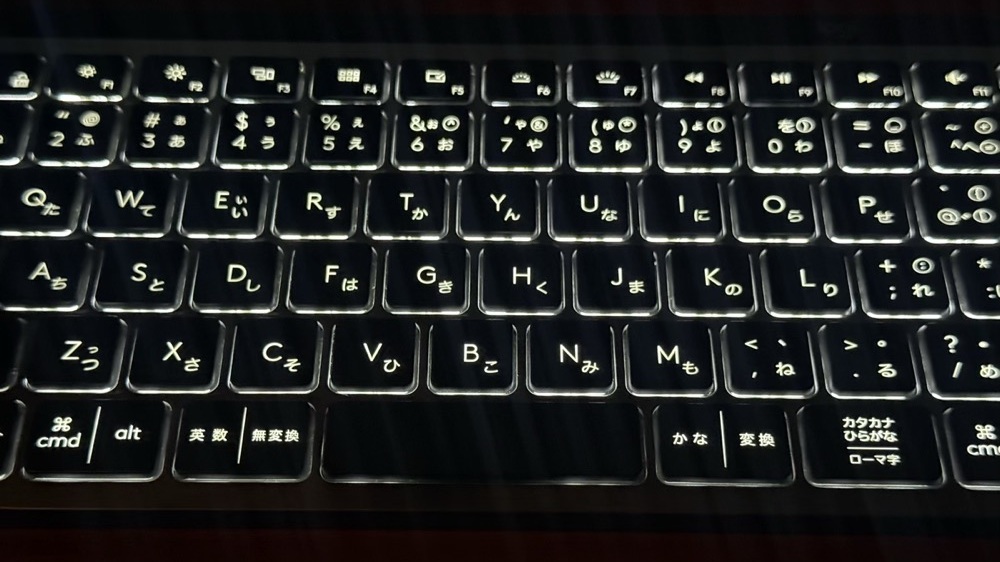
本機には、手が近づくと自動で点灯するスマートバックライト機能が搭載されています。ガジェットとしての物珍しさもあり、購入当初は光らせて楽しんでいましたが、結論からお伝えすると、私は現在「バックライトを完全にOFF」にして運用しています。
理由は、バックライトをONにしていると約10日前後でバッテリーが切れてしまい、充電の頻度が高くなることがストレスに感じられたためです。OFFにすれば最大5ヶ月間(公称値)も充電が不要になり、自宅のすぐに充電できる環境であっても、運用の手軽さが劇的に向上します。部屋を暗くしてタイピングするような環境でなければ、最初からOFFにして運用するのが実用的です。
また、本体の傾斜角度を微調整する「チルトレッグ」は付いていません。角度は完全に固定ですが、これは「可動パーツを減らすことで、壊れる部分をなくした堅牢性の裏返し」と捉えれば、十分に納得できる割り切りです。
【課題を解決】なぜMX ERGO Sとの組み合わせが「最適解」になるのか?
先ほどデメリットとして挙げた「マウスまでの距離が遠くなり腕が疲れる問題」ですが、実はあるガジェットを組み合わせることで、その弱点を完全に相殺できます。それが、同じLogicoolのプレミアムトラックボールである「MX ERGO S」との併用運用です。
トラックボールなら「位置が遠くても腕を動かさない」から疲れない
一般的なマウスの場合、「右腕を伸ばし、さらに本体をデスク上で縦横に滑らせる動き」が必要です。そのためキーボードから離れるほど右腕や肩への負担が大きくなります。
しかし、本体を固定したまま親指だけでカーソルを動かす「MX ERGO S」であれば、キーボードのすぐ右隣の固定スペースに置いておくだけで成立します。一度ポジションを決めてしまえば腕を大きく振る必要がないため、フルサイズ特有の「遠さ」による疲労感が嘘のように解消されました。
キーボード側のカスタマイズを不要にするマウス側の割り当て
Logicool製品には「Logi Options+」という高機能な専用カスタマイズソフトが用意されていますが、私はあえて、MX Keys側ではこのソフトによるキーカスタマイズを行っていません。なぜなら、必要な独自ショートカットやマクロは、すべて右手の「MX ERGO S」側に集約させているからです。
文字入力の主軸となるキーボード側はあえて標準仕様のままシンプルに保ち、アプリごとの特殊な挙動や効率化コマンドはトラックボール側に任せる。この役割分担を行うことで、頭の切り替えもスムーズになり、システム開発やプロジェクト管理の現場でも迷いのない操作スピードを実現しています。
【徹底比較】MX Keys vs MX Keys Mini。あなたはどちらを選ぶべき?
LogicoolのMXシリーズを選ぶ際、誰もが直面するのが「フルサイズにするか、テンキーレスのMiniにするか」という選択肢です。私は自宅と外出先で両方を使い分けているため、そのリアルな境界線をお伝えします。
自宅用(フルサイズ)と外出用(Mini)の現実的な使い分け
結論からお伝えすると、「外に持ち運ぶ可能性が1%でもあるなら、フルサイズは選ぶべきではない」というのが私の答えです。約810gという重量の重さもさることながら、横幅が長すぎるため、一般的なビジネスバックパックに入れるには無理があります。
そのため、私は以下のように明確に役割を使い分けています。
- MX Keys(自宅用):
完全に自宅のデスクへ据え置き。限られた作業スペースを移動させる必要がないため、フルサイズの安定感だけを贅沢に享受しています。 - MX Keys Mini(外出用):
非常にコンパクトで軽量なため、常にバックパックに入れておき、フリーアドレスのオフィスや客先常駐先、カフェなどへストレスなく持ち運んでいます。モバイル用途としての完成度は随一です。
家電量販店で数ある競合から「本機」を選んだ決定打
購入前、私は家電量販店に足を運び、メカニカル式を含めたあらゆる高級キーボードの打鍵感を試しました。その中でMX Keysを選んだ決定打は、「すべてがちょうどいいバランスで仕上がっていること」でした。
メカニカルのようにキーが重すぎず、安価なパンタグラフのように軽すぎない。しっかりとした押し心地(打鍵感)があるにもかかわらず、打鍵音は極めて静か。さらにメタルボディが醸し出す圧倒的な高級感が、所有欲をこれ以上ないほど満たしてくれました。
結論:Logicool MX Keysはどんな人におすすめか?
長期間の運用を経て、このキーボードがどのような人に向いているか(買うべきか)、あるいは見送るべきかを整理しました。
おすすめする人(買うべき人)
- 自宅のデスクに据え置きで、長時間のテキスト入力や開発作業を行う人
- ショートカット割り当てや、Excelの数字入力など、テンキーを明確に活用する目的がある人
- シックで高級感のあるデスクセットアップを構築し、作業のモチベーションを上げたい人
- 「MX ERGO S」などの高機能トラックボールと組み合わせ、右腕の負担を最小限に抑えたい人
おすすめしない人(見送るべき人)
- フリーアドレスやノマドワークなど、キーボードを鞄に入れて毎日持ち歩きたい人(コンパクトな「MX Keys Mini」を強く推奨します)
- テンキーを全く使わず、マウスをできるだけ体の中心(キーボードのすぐ近く)に配置してコンパクトに作業したい人
まとめ
Logicool MX Keysは、球状のくぼみがもたらす正確無比なタイピング性能、高い剛性、性能面での安定感を高次元で融合させた、据え置き型フラッグシップキーボードの完成形です。
フルサイズ特有のサイズ感や配置のジレンマは確かにあるものの、デスクマットによる静音化や、トラックボール「MX ERGO S」との連携といった工夫次第で、そのポテンシャルは日常生活や仕事の生産性を何倍にも引き上げてくれます。
高打鍵感・薄型・静音・高性能のフルサイズキーボード
Logicool|MX Keys S

自宅の作業効率を劇的に引き上げてくれる「MX Keys S」は、シックな定番色「グラファイト」に加え、洗練された新色「ペールグレー」の2色から選択できます。また、Mac環境に最適化された専用キーレイアウトモデルや、長時間の作業をサポートするパームレスト・マウスがセットになった「コンボモデル」など、商品展開も非常に豊富です。
デスクのカラーリングや所有しているデバイスに合わせて、お気に入りの組み合わせを選んでみてください。なお、鞄に入れて持ち歩きたい方には「MX Keys Mini」、右腕の疲労を極限まで抑えて快適なデスク環境を作りたい方には「MX ERGO S」との併用もおすすめです。
気になるモデルの詳細は、ぜひ以下のリンクからご確認ください。
高打鍵感・薄型・静音・高性能のテンキーレスキーボード
Logicool|MX Keys Mini

毎日の打鍵環境をアップデートして、仕事の生産性を高めたい方へ
「MX Keys Mini」は、落ち着いた「グラファイト」や洗練された「ペールグレー」といったカラー展開のほか、Macユーザー向けにUS配列・カラーを最適化した「MX KEYS MINI for Mac」もラインナップされています。
また、社内規定でBluetoothが禁止されている環境や電波混信が気になる方向けに、「Logi Bolt USBレシーバー」が最初から同梱されたお得なセットモデルも選べます。ご自身のOSや作業環境に合わせた最適な組み合わせを、ぜひチェックしてみてください。
静音・高性能のエルゴノミクストラックボール
Logicool|MX Ergo S

右手の疲労から解放され、毎日のデスクワークをより快適に
長時間の作業による手首や肩の負担を軽減し、自宅や出先での作業効率を一段引き上げてくれる「Logicool MX ERGO S」。 静音クリックとUSB-C対応で正統進化したフラッグシップの書き心地・使い心地を、ぜひあなたのデスク環境でも体感してみてください。
amesoba|ウールデスクマット

ウール素材のデスクマット
サイズは30cm×60㎝、30cm×80㎝、55cm×110㎝の3種類。
カラーはダークグレーとホワイトグレーの2色。
裏面コルクの有無が選択可能です。