
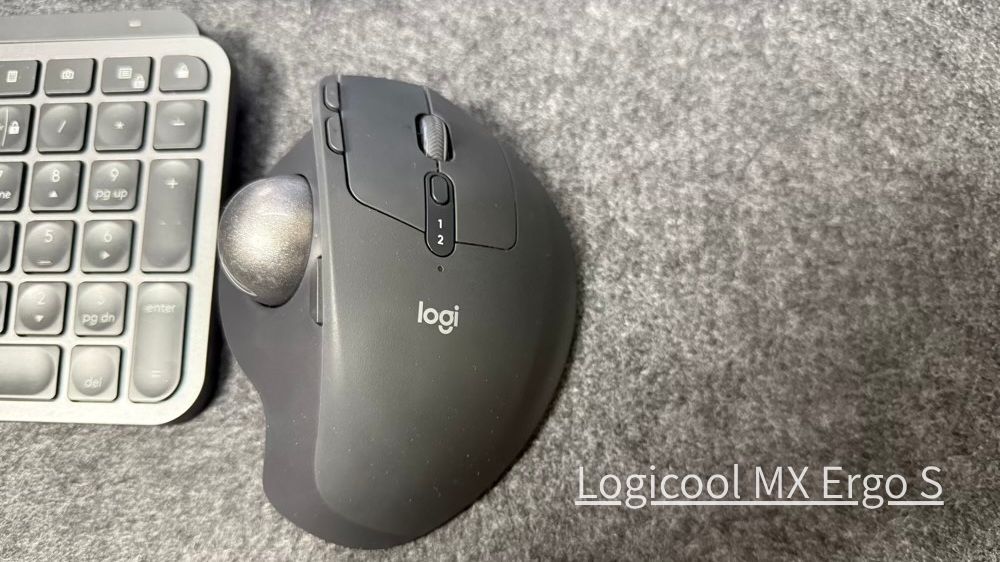
毎日、数千回、数万回と繰り返すクリックとポインターの移動。30代・40代を迎え、ハイブリッドワークや長時間のデスクワークをこなす中で、ふとした瞬間に右の手首や肩に違和感を覚えることはないでしょうか。その違和感は、身体からのサインかもしれません。
今回は、そんなプロフェッショナルの悩みに終止符を打つ、Logicool(ロジクール)の最新フラッグシップトラックボール「MX ERGO S(MXTB2)」を長期使用レビューします。
最初に結論からお伝えすると、本作は前作の弱点を完璧に克服した「デスクのQOLを確実に引き上げる傑作」です。しかし、ハイブリッドに働くSEとしての視点や、複数デバイスを持つ環境で見ると、事前に知っておくべき妥協点も存在します。購入を迷っている方が「買うか・見送るか」を理性的に判断できるよう、実体験に基づいたリアルな事実をお届けします。
Logicool MX ERGO Sの基本情報と外観デザイン
主要スペック比較
まずは、8年ぶりの刷新で前モデル(旧MX ERGO)からどこが進化したのか、スペック表で確認します。
| 比較項目 | 旧モデル:MX ERGO | 新モデル:MX ERGO S |
|---|---|---|
| 充電端子 | Micro-USB | USB Type-C |
| クリック音 | 通常(カチカチ音) | 静音(クッという静かな音) |
| 接続規格 | Unifying / Bluetooth | Logi Bolt / Bluetooth |
| 最大接続台数 | 2台(Easy-Switch) | 2台(Easy-Switch) |
| 本体カラー | グラファイト | グラファイト |
外観・ビルドクオリティ
本体カラーは、Logicoolのフラッグシップらしいストイックな「グラファイト」のみの硬派な展開。人間工学(エルゴノミクス)に基づいた重厚感のあるフォルムは健在で、デスクに置くだけで所有欲を満たし、日々のモチベーションを底上げしてくれる美しさがあります。
底面には頑丈なマグネット式のメタルプレートが装備されており、このプレートを支点にして本体の傾斜角度をガラリと変えられる独自のギミックを備えています。
【実機レビュー】MX ERGO Sを使って感じたメリット
旧MX ERGOのチャタリングや表面ラバー素材の劣化をきっかけに本作へ買い替えましたが、期待以上の進化と恩恵を実感しています。
1. 「クッ」と沈む静音クリック。Webミーティングでも気にならない品格
今作最大のアップデートの一つが、左右クリックボタンの静音化です。旧モデルの「カチカチ」という高めの音から、「クッ」という静かで上品なフィードバックへと変化しました。
静音でありながらクリック感はしっかり残っているため、操作の心地よさは損なわれません。何より、ZoomなどのWebミーティング中に操作しても相手にクリック音が響く心配がなくなり、在宅でのテレワークや静かな環境での作業において、大人の「品格」を保てる素晴らしい変更です。
2. 待望のUSB-C対応。デスクの配線をミニマルに統一
充電端子がようやくUSB Type-Cへと刷新されました。トラックボールは電池持ちが非常に良いため充電頻度自体は低いものの、「充電したい」と思った瞬間にデスク上の他のガジェット(スマホやiPad)と同じUSB-Cケーブルをそのまま挿せる恩恵は小さくありません。
端子の向きをわざわざ確認する「名もなきストレス」から解放され、デスク上の充電ケーブルを1本に統一できるのは大きなベネフィットです。
3. 手首の緊張を解く「傾斜20度」。長時間のPC作業でも疲労を軽減
本機の代名詞である「角度を20度に調整できるチルト機構」ですが、私は常に20度の状態で運用しています。
通常のマウスやフラットな状態(0度)と比べると、手首を内側に無理にひねる感覚が全くありません。手を添えた瞬間に、腕が最も自然でラクな向きで固定されるため、長時間のブログ執筆やPC作業でも前腕の筋肉の緊張が和らぎ、手首の疲労軽減に確実に向き合ってくれています。
4. 操作の「慣れ」は1週間。通常マウスからの移行もスムーズ
「トラックボールは操作が難しそう」と敬遠されがちですが、MX ERGO Sは人差し指と中指で左右クリックを行うため、通常のマウスと指の使い方は全く同じです。
違うのは「マウス全体を動かすか」「親指でボールを転がすか」という点だけ。私自身、最初は少し戸惑いましたが、およそ1週間程度で違和なく思い通りに操作できるようになりました。通常マウスからの移行を迷っている方も、安心してステップアップできる配置になっています。
5. 高速スクロール不在をカバーする「全方向スクロール」の裏技
Logicoolのハイエンドマウス(MX Master 3Sなど)でお馴染みの「一気に数千行をスクロールする高速スクロールホイール」は本機には搭載されていません。しかし、それを補って余りある強力な操作術が存在します。
それが、「スクロールホイールを押し込んだ状態で、ボールを転がす」という操作です。
これを行うことで、通常のホイール回転よりも遥かに高速なスクロールが可能になります。特筆すべきは、縦スクロールだけでなく、横スクロールも含めた「全方向360度」へ一気に移動できる点です。
縦に長いソースコードのチェックはもちろん、横に膨大な列が広がるExcelシート、あるいは動画編集やDTMでのオーディオタイムラインの編集において、この全方向爆速スクロールは圧倒的な威力を発揮します。
また、スクロールホイールを傾けることによる横スクロールも可能です。Excelでは横移動、ブラウザ起動時にはタブ切り替えとしても使用できるため、ボールを転がす操作すら最小で済ませることができるようになります。
6. 親指フリックで一瞬。大画面・高解像度モニター環境を制するスピード感
4Kなどの高解像度モニターや、横に長いウルトラワイドモニターを使用している方にこそ、MX ERGO Sの真価が発揮されます。
通常のマウスであれば、大画面の端から端までカーソルを移動させる際、マウスパッドの上で何度も手首を浮かせては持ち替え、本体を動かす必要があります。
しかし、本機なら親指でボールをシャッと弾くように回す(フリックする)だけ。それだけで、広大なデスクトップの端から端まで一瞬でカーソルを滑り込ませることができます。手首を固定したまま、最小限の指の動きだけで生み出されるこのスピード感は、据え置き型のトラックボールだからこそ得られる特権です。
7. 自作PC・オーディオ環境を加速させる「Logi Options+」の神カスタマイズ
専用ソフトウェア「Logi Options+」の恩恵は絶大です。私は自宅のメイン環境として自作PCを組み、複数のオーディオインターフェースを状況に応じて切り替える運用をしています。
そこで、本体親指付近にあるボタン(デフォルトではプレシジョンモード)にLogicool独自の「Action Ring(アクションリング)」を割り当て、Windowsの「設定>システム>サウンド」へのショートカットを登録しました。これにより、ボタン一つで瞬時にオーディオ設定へアクセスし、接続先を切り替えるという超効率的ワークフローを構築しています。
8. デスクの面積を有効活用し、お気に入りのデスクマットも守る
自宅ではデスクマットの上にキーボードとトラックボールを配置していますが、本体を動かさない形状ならではのメリットを実感しています。
- デスクスペースの最大化: マウスのように本体を縦横に動かす必要がないため、本体を置く最小限のスペースさえ確保できればどこでも同じ高いパフォーマンスを発揮できます。
- デスクマットの長寿命化: 通常のマウスだとデスクマットの上を常に擦り続けるため、どうしてもマットの摩耗や劣化が早まります。かといって木製のデスク天板で直にマウスを使って傷をつけるのも嫌ですし、別途マウスパッドを敷くのはデスク上の視覚的ノイズ(散らかり感)を増やしてしまいます。本体を完全に据え置くMX ERGO Sなら、マットもデスクも一切傷つけず、視覚的に最も美しい状態を維持できます。
検証:フリーアドレスや客先常駐で「毎日持ち歩く」ことは可能か?
オフィス、自宅、客先への常駐作業など、多様な環境を移動するハイブリッドな働き方において、「約259gという重さがあり、大柄なMX ERGO Sを持ち歩けるのか?」という点は気になるポイントです。仕事用のWindowsノートPCと一緒にカバンへ滑り込ませて運用したリアルな事実をお伝えします。
結論から言えば、毎日持ち歩くことは十分に「可能」です。 ただし、そこには納得して選ぶためのいくつかの条件があります。
まず、本機は決して「軽量コンパクトで持ち運びしやすい」という性質のガジェットではありません。特に人間工学に基づいた立体的な形状ゆえに、本体にはしっかりとした「厚み(高さ)」があります。そのため、平べったいマウスのようにバッグのポケットに直に入れるのは難しく、この厚みをしっかりと吸収して保護できる、やや大きめのガジェットポーチを用意する必要があります。
また、手で持った瞬間にはトラックボール特有のずっしりとした重量感を感じます。しかし、いざバックパックなどに収納して背負ってしまえば、他の荷物(ノートPCやACアダプタ、書類など)の総量の中に紛れてしまうため、バッグに入れる荷物全体の総量として考えれば、重さも十分に許容範囲内であるというのが私の率直な感想です。
軽さを最優先する方には万人向けとは言えませんが、「フリーアドレスの狭いデスクでも常に自宅と同じ快適な操作環境を構築できる」という圧倒的なベネフィットを考えれば、このサイズ感と付き合う価値は十二分にあります。
ここは惜しい!MX ERGO Sのデメリット・注意点
非常に完成度の高いハイエンド機ですが、長く愛用するからこそ見えてくる現実的な注意点もあります。
1. 長期使用で避けられない「ラバー素材の経年劣化」
旧モデルでも直面した問題ですが、本機は手のひらが当たる大部分にラバー(エラストマー)素材が使用されています。この素材は手馴染みが良く滑りにくい反面、長期間毎日使い込んでいると、手の脂や摩擦による表面の擦れ、経年劣化によるダメージがどうしても目立ち始めます。表面の劣化が気になる方は、数年後の素材の寿命についてある程度割り切るか、検討が必要です。
2. 複数デバイス持ちには痛い「接続台数:最大2台」の制限
Logicoolの他のハイエンドマウスが最大3台のデバイスとペアリングできるのに対し、MX ERGO Sは最大2台までしか登録できません。
私は現在「自宅用の自作WindowsPC」と「仕事用のWindowsノートPC」の2台を登録してBluetooth接続のみで運用していますが、これで枠が完全に埋まってしまいます。そのため、自宅のiPadにも接続したいと考えていたのですが、接続を切り替える枠がなく、使用を断念しています。自宅PC、会社PC、iPadなど3台以上の端末を一台で行き来したいと考えている方は、事前に運用の割り振りを考えておく必要があります。
3. 定期的な「ボールのホコリ掃除」が必須
トラックボールの宿命として、球体の裏側にある3つの支持球部分にどうしても手の皮脂やホコリが溜まります。
掃除自体は簡単で、1週間に1回程度、底面の穴からペン先などでボールを外し、内部をティッシュペーパーでサッと拭き取るだけで完了します。しかし、このホコリが溜まってくると明らかにボールの転がり(滑らかさ)が悪くなり、カーソルの微調整が効かなくなるため、定期的なメンテナンスをサボれない点は明らかなデメリット(注意点)と言えます。
競合製品との比較:なぜこれを選んだのか
私は購入前に家電量販店でKensington(ケンジントン)やエレコムといった他社の有名なトラックボールもいくつか実際に触って比較検討しました。
しかし、私の手に最も完璧にフィットし、包み込まれるような安心感を与えてくれたのが他ならぬLogicoolのエルゴノミクス形状でした。MX ERGO Sは旧型と全く同じ定評ある形状を引き継いでいるため、買い替えの際も一切の迷いなく選ぶことができました。
また、グラファイト一色の引き締まったデザインは、デスクの黒系アイテムと見事に調和し、所有欲を満たしてくれます。
結論:Logicool MX ERGO Sはどんな人におすすめか?
おすすめする人(買うべき人)
- 旧MX ERGOのチャタリングや劣化からの乗り換え先を探している人
- Webミーティングの機会が多く、静音かつ高性能なデバイスを求める人
- デスク上のケーブルをUSB-Cに統一し、ミニマルな環境を構築したい人
- 4Kやウルトラワイドなどの大画面モニターを使用しており、カーソル移動やスクロールを爆速にしたい人
- ガジェットポーチのスペースを割いてでも、出先やフリーアドレスで自宅と同じ最高峰の操作環境を作りたい人
おすすめしない人(見送るべき人)
- 「自宅PC」「会社PC」「iPad」など、3台以上の端末を一台のマウスでシームレスに行き来したい人
- 表面ラバー素材の経年変化やベタつきがどうしても許せない人
- 週に1回程度のボールの拭き掃除(メンテナンス)をどうしても面倒だと感じる人
- ポインティングデバイスには絶対的な「軽量・コンパクトさ」を求め、カバンの荷物を極限まで減らしたい人
まとめ:右手の解放へ、いま投資する価値
Logicool MX ERGO Sは、単なる周辺機器の更新ではありません。それは、日々の身体への負担を減らし、自作PCやオーディオといった拘りの趣味環境と仕事をスマートに融合させるための「環境への先行投資」です。
長年待たされたUSB-C化と静音クリックという、ユーザーの声を反映したこの正統進化。一度この親指操作の快適さと静寂を知ってしまえば、通常のマウスに戻ることは難しくなるはずです。あなたの右手を疲労から解放し、洗練されたデスクワーク環境を手に入れてみませんか。
静音・高性能のエルゴノミクストラックボール
Logicool|MX Ergo S

右手の疲労から解放され、毎日のデスクワークをより快適に
長時間の作業による手首や肩の負担を軽減し、自宅や出先での作業効率を一段引き上げてくれる「Logicool MX ERGO S」。 静音クリックとUSB-C対応で正統進化したフラッグシップの書き心地・使い心地を、ぜひあなたのデスク環境でも体感してみてください。